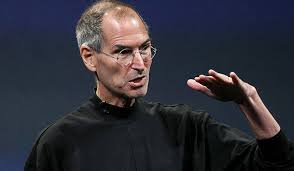
Pidato Steve Jobs di hadapan para lulusan Stanford University tahun 2005. Mungkin sebagian dari anda sudah pernah membacanya, sebuah pidato yang cukup lama dan sudah pernah di postkan di berbagai blog. Saya salut dengan kata-kata Steve Jobs mengenai Kuliah, Cinta dan Kematian.
Isi Pidato Steve jobs
Saya merasa bangga di tengah-tengah Anda sekarang, yang akan segera lulus dari salah satu universitas terbaik di dunia. Saya tidak pernah selesai kuliah. Sejujurnya, baru saat inilah saya merasakan suasana wisuda. Hari ini saya akan menyampaikan tiga cerita pengalaman hidup saya. Ya, tidak perlu banyak. Cukup tiga.
Cerita Pertama: Menghubungkan Titik-Titik
Saya drop out (DO) dari Reed College setelah semester pertama, namun saya tetap berkutat di situ sampai 18 bulan kemudian, sebelum betul-betul putus kuliah. Mengapa saya DO? Kisahnya dimulai sebelum saya lahir. Ibu kandung saya adalah mahasiswi belia yang hamil karena “kecelakaan” dan memberikan saya kepada seseorang untuk diadopsi.
Dia bertekad bahwa saya harus diadopsi oleh keluarga sarjana, maka saya pun diperjanjikan untuk dipungut anak semenjak lahir oleh seorang pengacara dan istrinya. Sialnya, begitu saya lahir, tiba-tiba mereka berubah pikiran bayi perempuan karena ingin. Maka orang tua saya sekarang, yang ada di daftar urut berikutnya, mendapatkan telepon larut malam dari seseorang: “kami punya bayi laki-laki yang batal dipungut; apakah Anda berminat? Mereka menjawab:“Tentu saja.” Ibu kandung saya lalu mengetahui bahwa ibu angkat saya tidak pernah lulus kuliah dan ayah angkat saya bahkan tidak tamat SMA. Dia menolak menandatangani perjanjian adopsi. Sikapnya baru melunak beberapa bulan kemudian, setelah orang tua saya berjanji akan menyekolahkan saya sampai perguruan tinggi.
Dan, 17 tahun kemudian saya betul-betul kuliah. Namun, dengan naifnya saya memilih universitas yang hampir sama mahalnya dengan Stanford, sehingga seluruh tabungan orang tua saya yang hanya pegawai rendah habis untuk biaya kuliah. Setelah enam bulan, saya tidak melihat manfaatnya. Saya tidak tahu apa yang harus saya lakukan dalam hidup saya dan bagaimana kuliah akan membantu saya menemukannya. Saya sudah menghabiskan seluruh tabungan yang dikumpulkan orang tua saya seumur hidup mereka. Maka, saya pun memutuskan berhenti kuliah, yakin bahwa itu yang terbaik. Saat itu rasanya menakutkan, namun sekarang saya menganggapnya sebagai keputusan terbaik yang pernah saya ambil.
Begitu DO, saya langsung berhenti mengambil kelas wajib yang tidak saya minati dan mulai mengikuti perkuliahan yang saya sukai. Masa-masa itu tidak selalu menyenangkan. Saya tidak punya kamar kos sehingga nebeng tidur di lantai kamar teman-teman saya. Saya mengembalikan botol Coca-Cola agar dapat pengembalian 5 sen untuk membeli makanan. Saya berjalan 7 mil melintasi kota setiap Minggu malam untuk mendapat makanan enak di biara Hare Krishna. Saya menikmatinya. Dan banyak yang saya temui saat itu karena mengikuti rasa ingin tahu dan intuisi, ternyata kemudian sangat berharga. Saya beri Anda satu contoh:
Reed College mungkin waktu itu adalah yang terbaik di AS dalam hal kaligrafi. Di seluruh penjuru kampus, setiap poster, label, dan petunjuk ditulis tangan dengan sangat indahnya. Karena sudah DO, saya tidak harus mengikuti perkuliahan normal. Saya memutuskan mengikuti kelas kaligrafi guna mempelajarinya. Saya belajar jenis-jenis huruf serif dan san serif, membuat variasi spasi antar kombinasi kata dan kiat membuat tipografi yang hebat. Semua itu merupakan kombinasi cita rasa keindahan, sejarah dan seni yang tidak dapat ditangkap melalui sains. Sangat menakjubkan.
Saat itu sama sekali tidak terlihat manfaat kaligrafi bagi kehidupan saya. Namun sepuluh tahun kemudian, ketika kami mendisain komputer Macintosh yang pertama, ilmu itu sangat bermanfaat. Mac adalah komputer pertama yang bertipografi cantik. Seandainya saya tidak DO dan mengambil kelas kaligrafi, Mac tidak akan memiliki sedemikian banyak huruf yang beragam bentuk dan proporsinya. Dan karena Windows menjiplak Mac, maka tidak ada PC yang seperti itu. Sekali lagi, Andaikata saya tidak DO, saya tidak berkesempatan mengambil kelas kaligrafi, dan PC tidak memiliki tipografi yang indah. Tentu saja, tidak mungkin merangkai cerita seperti itu sewaktu saya masih kuliah. Namun, sepuluh tahun kemudian segala sesuatunya menjadi gamblang. Sekali lagi, Anda tidak akan dapat merangkai titik dengan melihat ke depan; Anda hanya bisa melakukannya dengan merenung ke belakang. Jadi, Anda harus percaya bahwa titik-titik Anda bagaimana pun akan terangkai di masa mendatang. Anda harus percaya dengan intuisi,takdir, jalan hidup, karma Anda, atau istilah apa pun lainnya. Pendekatan ini efektif dan membuat banyak perbedaan dalam kehidupan saya.
Cerita Kedua Saya: Cinta dan Kehilangan.
Saya beruntung karena tahu apa yang saya sukai sejak masih muda. Woz (Steve Wozniak) dan saya mengawali Apple di garasi orang tua saya ketika saya berumur 20 tahun. Kami bekerja keras dan dalam 10 tahun Apple berkembang dari hanya kami berdua menjadi perusahaan 2 milyar dolar dengan 4000 karyawan. Kami baru meluncurkan produk terbaik kami-Macintosh- satu tahun sebelumnya, dan saya baru menginjak usia 30. Dan saya dipecat. Loh,, bagaimana mungkin Anda dipecat oleh perusahaan yang Anda dirikan? tapi memang itulah yang terjadi. Seiring pertumbuhan Apple, kami merekrut orang yang saya pikir sangat berkompeten untuk menjalankan perusahaan bersama saya. Dalam satu tahun pertama,semua berjalan lancar. Namun, kemudian muncul perbedaan dalam visi kami mengenai masa depan dan kami sulit disatukan. Komisaris ternyata berpihak padanya. Demikianlah, di usia 30 saya tertendang. Bisa anda bayangkan kerja keras bertahun-tahun membangun kerajaan berakhir dengan anda berada di depan gerbangnya.
Beritanya ada di mana-mana. Apa yang menjadi fokus sepanjang masa dewasa saya, tiba-tiba sirna. Sungguh menyakitkan. Dalam beberapa bulan kemudian, saya tidak tahu apa yang harus saya lakukan. Saya merasa telah mengecewakan banyak wirausahawan generasi sebelumnya -saya gagal mengambil kesempatan. Saya bertemu dengan David Packard dan Bob Noyce dan meminta maaf atas keterpurukan saya. Saya menjadi tokoh publik yang gagal, dan bahkan berpikir untuk lari dari Silicon Valley. Namun, sedikit demi sedikit semangat timbul kembali- saya masih menyukai pekerjaan saya. Apa yang terjadi di Apple sedikit pun tidak mengubah saya. Saya telah ditolak, namun saya tetap cinta. Maka, saya putuskan untuk mulai lagi dari awal. Waktu itu saya tidak melihatnya, namun belakangan baru saya sadari bahwa dipecat dari Apple adalah kejadian terbaik yang menimpa saya. Beban berat sebagai orang sukses tergantikan oleh keleluasaan sebagai pemula, segala sesuatunya lebih tidak jelas. Hal itu mengantarkan saya pada periode paling kreatif dalam hidup saya.
Dalam lima tahun berikutnya, saya mendirikan perusahaan bernama NeXT, lalu Pixar, dan jatuh cinta dengan wanita istimewa yang kemudian menjadi istri saya. Pixar bertumbuh menjadi perusahaan yang menciptakan film animasi komputer pertama, Toy Story, dan sekarang merupakan studio animasi paling sukses di dunia. Melalui rangkaian peristiwa yang menakjubkan, Apple membeli NeXT, dan saya kembali lagi ke Apple, dan teknologi yang kami kembangkan di NeXT menjadi jantung bagi kebangkitan kembali Apple. Dan, Laurene dan saya memiliki keluarga yang luar biasa. Saya yakin takdir di atas tidak terjadi bila saya tidak dipecat dari Apple. Obatnya memang pahit, namun sebagai pasien saya memerlukannya. Kadangkala kehidupan menimpuk batu ke kepala Anda. Jangan kehilangan kepercayaan. Saya yakin bahwa satu-satunya yang membuat saya terus berusaha adalah karena saya menyukai apa yang saya lakukan. Anda harus menemukan apa yang Anda sukai. Itu berlaku baik untuk pekerjaan maupun asangan hidup Anda. Pekerjaan Anda akan menghabiskan sebagian besar hidup Anda, dan kepuasan sejati hanya dapat diraih dengan mengerjakan sesuatu yang hebat. Dan Anda hanya bisa hebat bila mengerjakan apa yang Anda sukai. Bila Anda belum menemukannya, teruslah mencari. Jangan menyerah. Hati Anda akan mengatakan bila Anda telah menemukannya. Sebagaimana halnya dengan hubungan hebat lainnya, semakin lama-semakin mesra Anda dengannya. Jadi, teruslah mencari sampai ketemu. Jangan berhenti.
Cerita Ketiga Saya: Kematian
Ketika saya berumur 17, saya membaca ungkapan yang kurang lebih berbunyi: “Bila kamu menjalani hidup seolah-olah hari itu adalah hari terakhirmu, maka suatu hari kamu akan benar.” Ungkapan itu membekas dalam diri saya, dan semenjak saat itu, selama 33 tahun terakhir, saya selalu melihat ke cermin setiap pagi dan bertanya kepada diri sendiri: “Bila ini adalah hari terakhir saya, apakah saya tetap melakukan apa yang akan saya lakukan hari ini?” Bila jawabannya selalu “tidak” dalam beberapa hari berturut-turut, saya tahu saya harus berubah. Mengingat bahwa saya akan segera mati adalah kiat penting yang saya temukan untuk membantu membuat keputusan besar. Karena hampir segala sesuatu-semua harapan eksternal, kebanggaan, takut malu atau gagal-tidak lagi bermanfaat saat menghadapi kematian. Hanya yang hakiki yang tetap ada. Mengingat kematian adalah cara terbaik yang saya tahu untuk menghindari jebakan berpikir bahwa Anda akan kehilangan sesuatu. Anda tidak memiliki apa-apa. Sama sekali tidak ada alasan untuk tidak mengikuti kata hati Anda.
Sekitar setahun yang lalu saya didiagnosis mengidap kanker. Saya menjalani scan pukul 7:30 pagi dan hasilnya jelas menunjukkan saya memiliki tumor pankreas. Saya bahkan tidak tahu apa itu pankreas. Para dokter mengatakan kepada saya bahwa hampir pasti jenisnya adalah yang tidak dapat diobati. Harapan hidup saya tidak lebih dari 3-6 bulan. Dokter menyarankan saya pulang ke rumah dan membereskan segala sesuatunya, yang merupakan sinyal dokter agar saya bersiap mati. Artinya, Anda harus menyampaikan kepada anak Anda dalam beberapa menit segala hal yang Anda rencanakan dalam sepuluh tahun mendatang. Artinya, memastikan bahwa segalanya diatur agar mudah bagi keluarga Anda. Artinya, Anda harus mengucapkan selamat tinggal. Sepanjang hari itu saya menjalani hidup berdasarkan diagnosis tersebut. Malam harinya, mereka memasukkan endoskopi ke tenggorokan, lalu ke perut dan lambung, memasukkan jarum ke pankreas saya dan mengambil beberapa sel tumor. Saya dibius, namun istri saya, yang ada di sana, mengatakan bahwa ketika melihat selnya di bawah mikroskop, para dokter menangis mengetahui bahwa jenisnya adalah kanker pankreas yang sangat jarang, namun bisa diatasi dengan operasi. Saya dioperasi dan sehat sampai sekarang. Itu adalah rekor terdekat saya dengan kematian dan berharap terus begitu hingga beberapa dekade lagi.
Setelah melalui pengalaman tersebut, sekarang saya bisa katakan dengan yakin kepada Anda bahwa menurut konsep pikiran, kematian adalah hal yang berguna: Tidak ada orang yang ingin mati. Bahkan orang yang ingin masuk surga pun tidak ingin mati dulu untuk mencapainya. Namun, kematian pasti menghampiri kita. Tidak ada yang bisa mengelak. Dan, memang harus demikian, karena kematian adalah buah terbaik dari kehidupan. Kematian membuat hidup berputar. Dengannya maka yang tua menyingkir untuk digantikan yang muda. Maaf bila terlalu dramatis menyampaikannya, namun memang begitu.
Waktu Anda terbatas, jadi jangan sia-siakan dengan menjalani hidup orang lain. Jangan terperangkap dengan dogma-yaitu hidup bersandar pada hasil pemikiran orang lain. Jangan biarkan omongan orang menulikan Anda sehingga tidak mendengar kata hati Anda. Dan yang terpenting, miliki keberanian untuk mengikuti kata hati dan intuisi Anda, maka Anda pun akan sampai pada apa yang Anda inginkan. Semua hal lainnya hanya nomor dua.
Ketika saya masih muda, ada satu penerbitan hebat yang bernama “The Whole Earth Catalog“, yang menjadi salah satu buku pintar generasi saya. Buku itu diciptakan oleh seorang bernama Stewart Brand yang tinggal tidak jauh dari sini di Menlo Park, dan dia membuatnya sedemikian menarik dengan sentuhan puitisnya. Waktu itu akhir 1960-an, sebelum era komputer dan desktop publishing, jadi semuanya dibuat dengan mesin tik, gunting, dan kamera polaroid. Mungkin seperti Google dalam bentuk kertas, 35 tahun sebelum kelahiran Google: isinya padat dengan tips-tips ideal dan ungkapan-ungkapan hebat. Stewart dan timnya sempat menerbitkan beberapa edisi “The Whole Earth Catalog”, dan ketika mencapai titik ajalnya, mereka membuat edisi terakhir. Saat itu pertengahan 1970-an dan saya masih seusia Anda. Di sampul belakang edisi terakhir itu ada satu foto jalan pedesaan di pagi hari, jenis yang mungkin Anda lalui jika suka bertualang.
Di bawahnya ada kata-kata: “Stay Hungry. Stay Foolish.” Itulah pesan perpisahan yang dibubuhi tanda tangan mereka. Stay Hungry. Stay Foolish. Saya selalu mengharapkan diri saya begitu. Dan sekarang, karena Anda akan lulus untuk memulai kehidupan baru, saya harapkan Anda juga begitu. Always Stay Hungry. Stay Foolish.